打印模板添加空白行、固定行数
进销存打印模板添加空白行、固定行数
打开模板设计,我们以购货订单1/2为例:
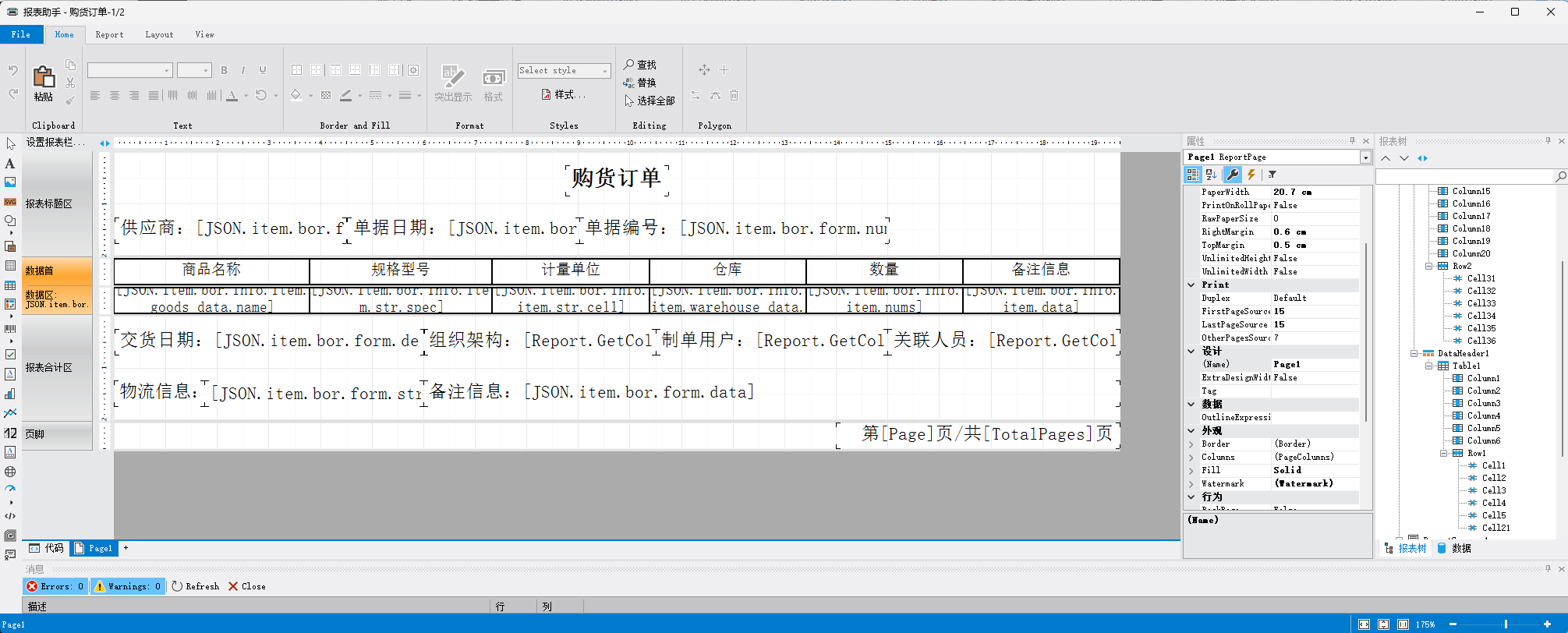
1、设计区左上角点击设置报表栏添加页眉页脚,并且将报表标题区内容移动至页眉内,将报表合计区内容移动至页脚区域,移动后将空白的报表标题区以及报表合计区删除;
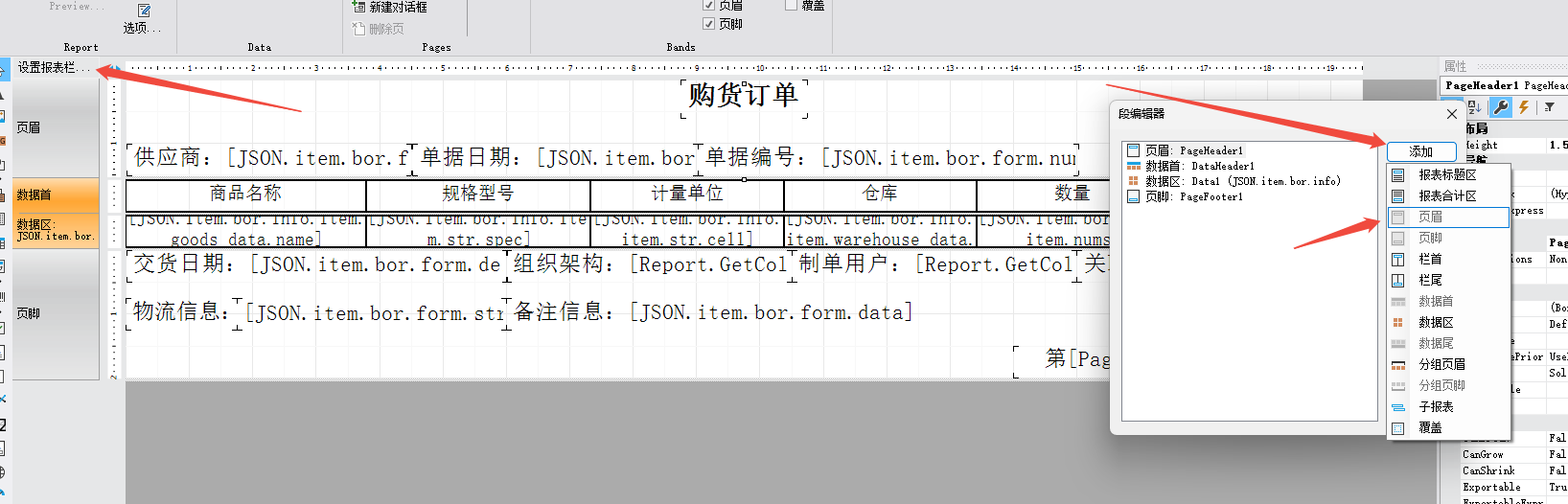
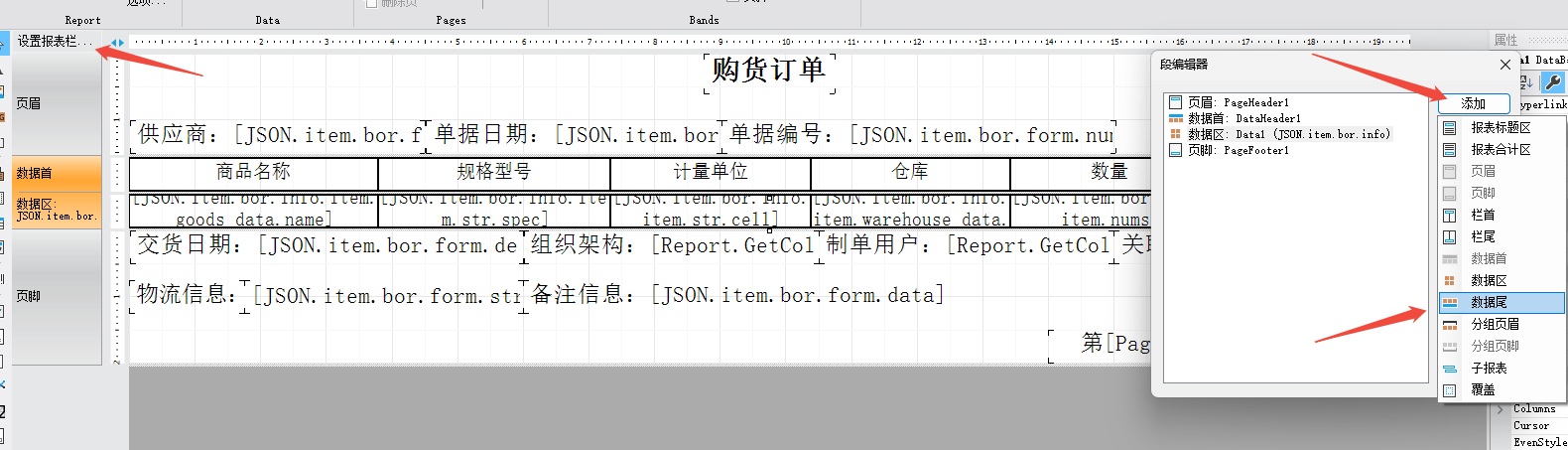
2、在数据区后增加数据尾区域,同样在设计区左上角点击设置报表栏添加数据尾,打开段编辑器后,点击数据区,然后点击右侧添加数据尾;
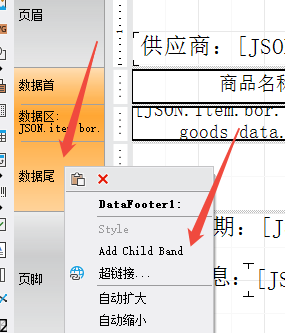
3、右键点击数据尾,点击Add child Band添加子报表区域;
4、右键点击刚才添加的子报表,勾选填充未试用空间;

5、拖动数据尾底部分割线,将数据尾区域合并关闭,但不是删除掉;
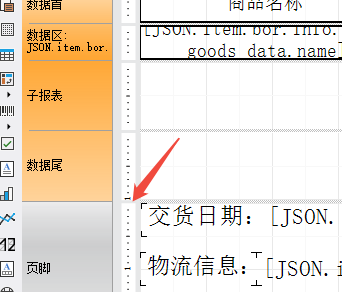
6、选择数据首整行单元格,点击整行单元格左上角小图标选中整行(如图左上角箭头所指),复制粘贴至数据尾下的子报表中;

7、拖动子报表底部分割线将空白部分收缩至单元格下面,同时将每个单元格内数据清空,双击单元格打开编辑器,删除内容即可;

8、点击顶部菜单栏Report中预览,即可预览设置后的打印样式,至此添加空白行操作结束;
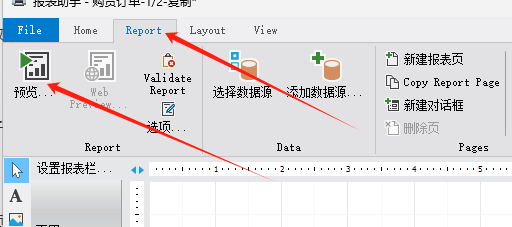
接下来是通过修改行高,达到每页固定行数的设置操作;
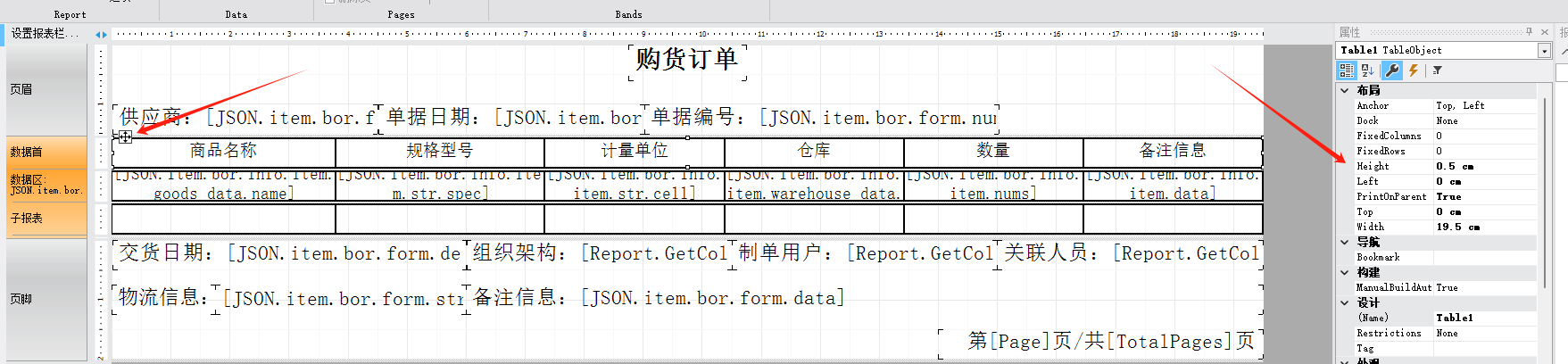
1、继续刚才操作的内容,首先预览看下现在整页有几行,关闭预览回到模板设计界面,选中数据首整行,然后在属性中可以查看行高,模板默认高度为0.5,设置0.8,数据区及子报表区域的行高与数据首一样设置为0.8;
2、此时会有单元格超出区域或者未填满区域,可以通过每个区域分割线拖动操作,将空白或者超出区域填满;
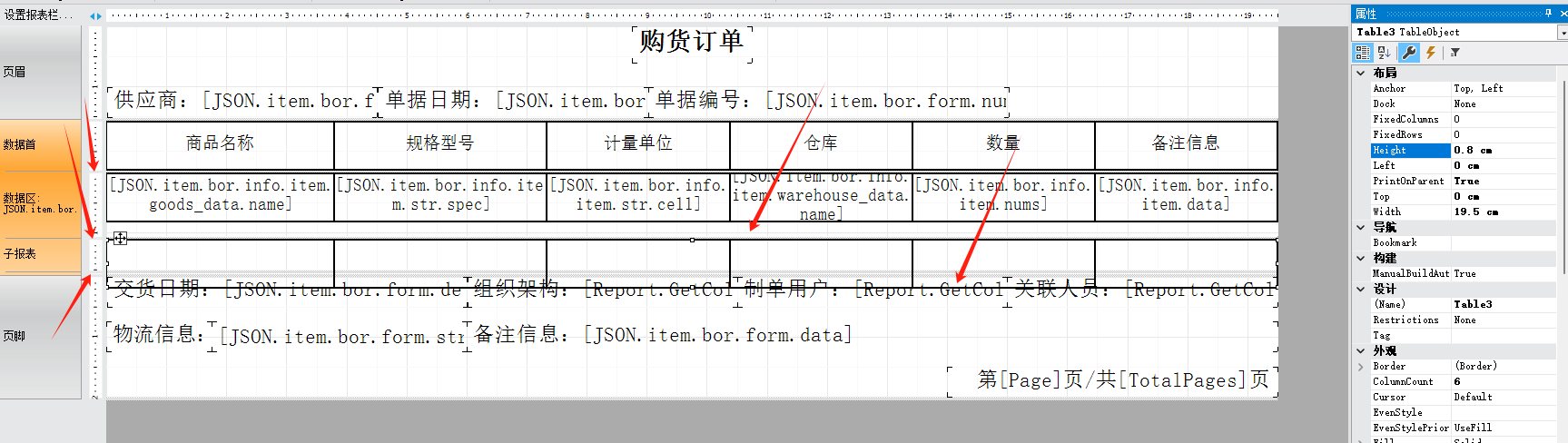
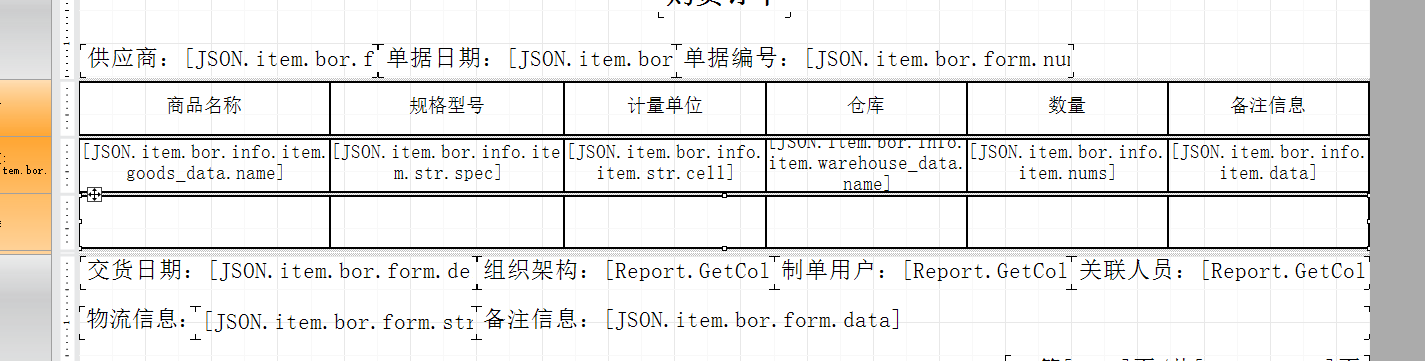
至此,固定整页十行数据固定完成;
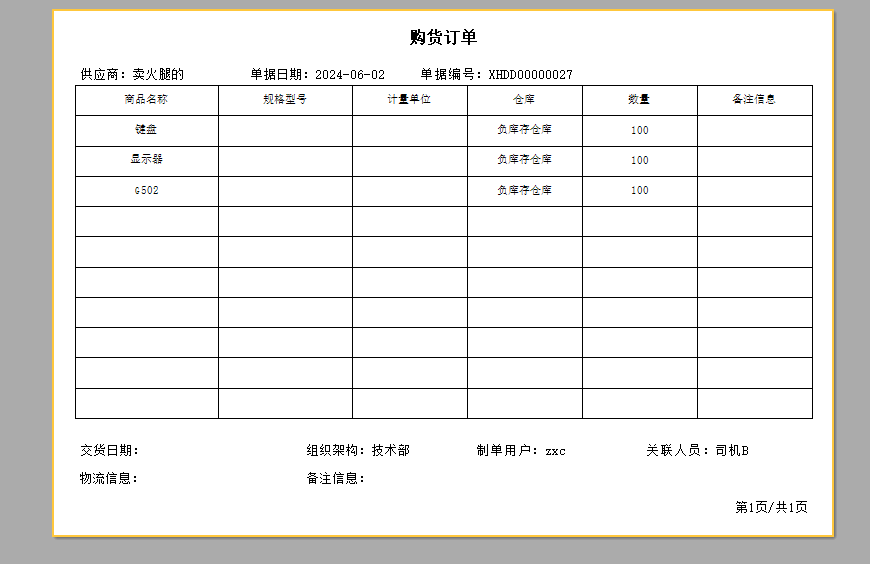
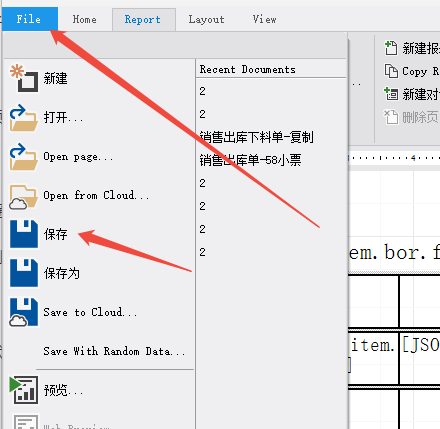
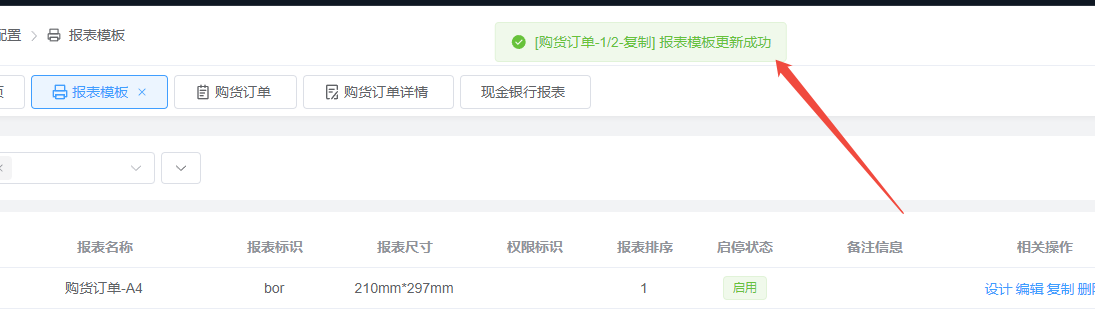
如需修改行数,调整数据首、数据区、数据尾下子报表的行高度即可完成不同行数的调整,调整后可在预览中查看打印样式,确保无误后点击左上角File中保存即可保存模板,保存后系统内同步提示当前设计模板更新成功。

点可云团队

点可云ERP进销存V8版本——盘点单操作使用方法

点可云ERP进销存V8版本PHPstudy(小皮)安装讲解

本文章是关于ERP-进销存-资金其它类型收支的视频与文档介绍,介绍内容为功能布局、操作流程、报表区域等。

本文章是关于ERP-进销存-打印模板、表单字段、菜单管理的视频与文档介绍,介绍内容为功能布局、操作使用、数据信息等。

点可云进销存报表助手打印模板字段表——组装单